
記事公開日
製品スペック検索機能の作り方|Excelデータから始める商品選定サイト構築
目次
- 製造業が抱える「製品が見つからない」問題
- スペック検索機能とは?ユーザー体験の違い
- Excelデータから商品選定サイトを構築する4ステップ
- スクラッチ開発との比較
- 導入後の運用は?
- まとめ
製造業が抱える「製品が見つからない」問題
製造業では、取り扱う製品点数が数千〜数万点に及ぶことは珍しくありません。ベアリング、コネクタ、切削工具、産業用センサーなど、バリエーションが多い製品カテゴリでは、1シリーズだけで数百の型番を持つケースもあります。
しかし、多くの企業では製品情報をPDFカタログとしてWebサイトに掲載しているだけの状態です。この場合、顧客は以下のような課題に直面します。
- PDFの中身を検索できない: ブラウザの全文検索では、数百ページのカタログPDFから目的のスペックを探すのは困難
- 複数条件での絞り込みができない: 「外径10mm以下で、耐熱温度200度以上のステンレス製品」のように条件を組み合わせて探せない
- 最新情報かどうかわからない: PDFの更新頻度が低く、掲載価格や在庫状況が実態と異なることがある
結果として、顧客はWebサイトでの製品探索を諦め、営業担当に直接電話で問い合わせるか、競合他社のより探しやすいサイトに流れてしまいます。この「見つからない」問題は、機会損失と技術問い合わせ工数の増大という二重のコストを企業に課しています。
スペック検索機能とは?ユーザー体験の違い
スペック検索機能とは、製品の技術仕様(スペック)を条件にして製品を絞り込める検索機能です。ECサイトの「価格帯で絞り込む」機能を、製造業の技術スペックに特化させたものと考えるとイメージしやすいでしょう。
従来のカタログページの場合
カテゴリ一覧から製品シリーズを選び、PDFカタログを開いて、ページを1枚ずつめくりながら目的の製品を探します。スペック表を目視で確認し、条件に合うかどうかを自分で判断する必要があります。
スペック絞り込み検索がある場合
製品カテゴリを選ぶと、そのカテゴリに関連するスペック項目が表示されます。ユーザーは条件を指定するだけで、該当する製品だけが一覧表示されます。検索UIには以下の種類があり、スペック項目の特性に応じて使い分けます。
- スライドバー: 外径、長さ、重量など数値範囲で絞り込みたい項目に最適。ドラッグ操作で直感的に範囲を指定できる
- チェックボックス: 材質(SUS304、アルミ、真鍮など)、表面処理、規格のように複数選択が必要な項目に使用
- ラジオボタン: 在庫あり/なし、RoHS対応/非対応のように二択〜少数の選択肢から1つを選ぶ場合に使用
- 直接入力ボックス: 型番の一部やキーワードを直接入力して検索。型番体系が複雑な製品で、部分一致検索として活用
こうしたドリルダウン検索を組み合わせることで、数万点の製品群から数秒で目的の製品にたどり着けるようになります。
Excelデータから商品選定サイトを構築する4ステップ
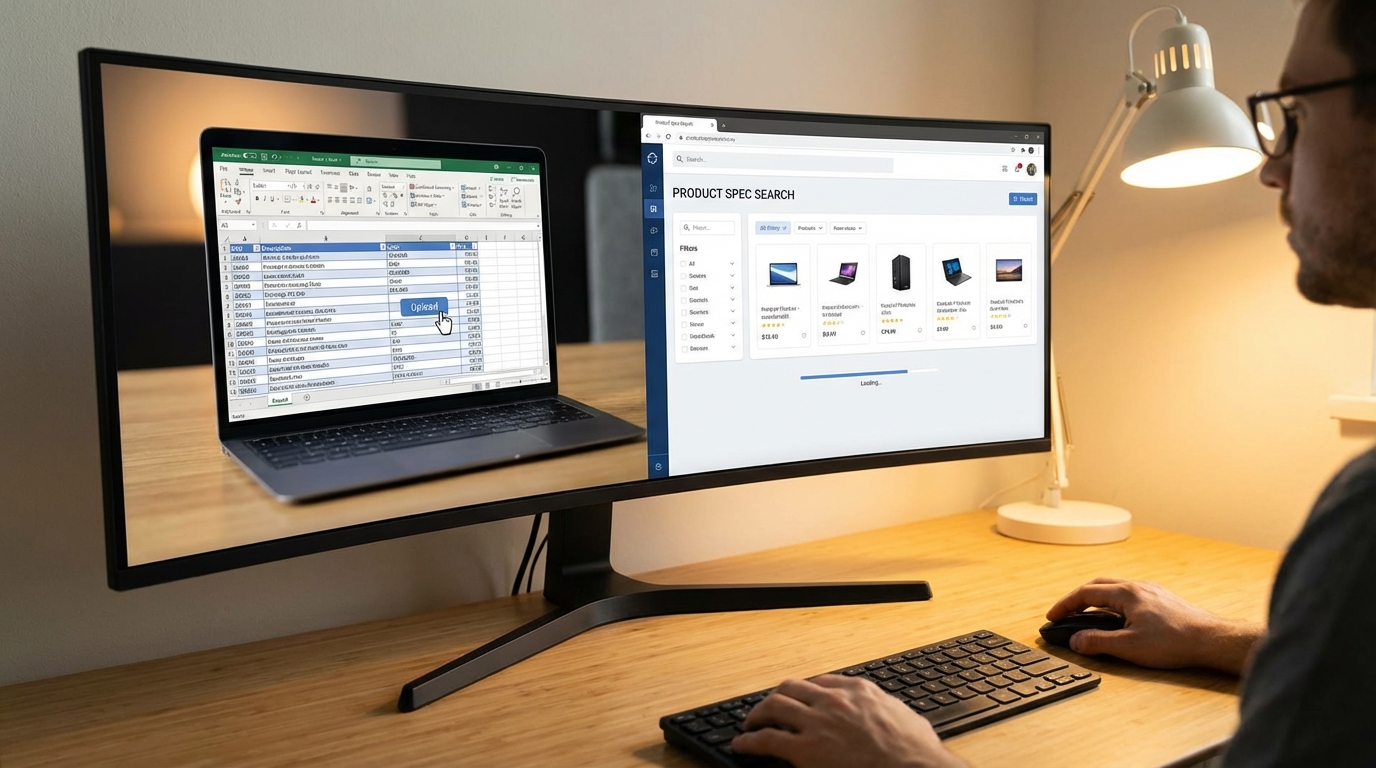
「スペック検索付きの商品選定サイトを作りたいが、自社でシステム開発するリソースがない」という企業は少なくありません。実は、既存のExcelデータを活用することで、スクラッチ開発なしに商品選定サイトを構築できます。以下の4ステップで進めます。
Step 1. Excelマスター整備(3つのシートを準備)
まず、製品情報を以下の3種類のExcelマスターに整理します。
- カテゴリマスター: 製品の分類体系を定義する。大分類→中分類→小分類の階層構造を設定
- シリーズマスター: 製品シリーズごとの概要情報(シリーズ名、説明文、主な用途など)を登録
- スペック・価格・納期マスター: 各製品の技術仕様、価格、納期情報を登録。ここで定義したスペック項目が、そのまま絞り込み検索の条件になる
既存のExcelカタログデータがあれば、それをベースに整備できるため、ゼロから作成する必要はありません。
Step 2. 画像・CAD・PDFの準備
製品画像、CAD図面(DXF/DWG/ZIP形式)、カタログPDFなどのデジタルアセットをシリーズ単位で整理します。これらのファイルは商品選定サイト上でダウンロード可能なコンテンツとして提供され、顧客の検討プロセスを加速します。
Step 3. 管理画面からインポート
整備したExcelマスターを管理画面からインポートします。データベースへの登録は自動で行われるため、SQLやプログラミングの知識は不要です。インポート後、TOP画面・カテゴリ選択画面・シリーズ選択画面・シリーズ詳細ページ・商品詳細ページの5つの画面が自動生成されます。
Step 4. デザインカスタマイズと公開
フロントマスターを使って、自社のブランドに合わせたデザインカスタマイズを行います。会社ロゴ、ヘッダーカラー、バナー画像などをGUI操作で設定できるため、HTML/CSSの知識がなくても調整可能です。新製品やキャンペーン商品には「New」「Sale」などのラベル(バッジ)を付けて視覚的にアピールすることもできます。
スクラッチ開発との比較
「自社でゼロから開発する」選択肢と、パッケージ型の商品選定サイト構築サービスを比較すると、以下のような違いがあります。
| 項目 | スクラッチ開発 | パッケージ型(ERAVIDAS等) |
|---|---|---|
| 初期費用 | 1,000万〜数千万円 | 300万円〜 |
| 構築期間 | 6ヶ月〜1年以上 | 最短2ヶ月 |
| 運用・更新 | エンジニアが必要 | Excel操作で完結 |
| 検索UI | 要件定義から開発 | スライドバー等を標準搭載 |
| カスタマイズ性 | 自由度は高い | デザイン・レイアウトの調整が可能 |
| インフラ | 自社で構築・運用 | AWS上のクラウド環境を提供 |
スクラッチ開発は自由度が高い反面、費用と期間が大きくなりがちです。一方、パッケージ型であれば、商品データベースとフロント画面がセットで提供されるため、短期間・低コストで立ち上げられます。特に「まず公開して反応を見たい」「段階的に機能を拡張したい」という場合には、パッケージ型が有利です。
導入後の運用は?
商品選定サイトは「作って終わり」ではなく、製品の追加・廃番・スペック変更に合わせて継続的に更新する必要があります。運用負荷の大きさは、導入方法の選定で最も重要な判断基準の一つです。
Excelマスター更新→再インポートで反映
基本的な運用フローは、Excelマスターの該当行を更新し、管理画面から再インポートするだけです。データベースの直接操作は不要で、現場の担当者が自分で運用できます。新製品の追加もExcelに1行追加してインポートするだけで完了します。
バッチインポートで自動化も可能
基幹システムやERPから出力されるCSVデータがある場合は、バッチインポート機能を使って定時の自動取り込みを設定できます。例えば「毎晩2時に在庫データを自動同期する」といった運用が可能になり、手動更新の手間をさらに削減できます。
複雑型番への対応
製造業では「基本型番+オプション記号」で構成される複雑な型番体系を持つ製品が多くあります。複雑型番機能を使えば、型番の変数部分をスペック項目から自動生成できるため、型番のバリエーションが膨大でも正確に管理・検索が可能です。
まとめ
製品スペック検索機能付きの商品選定サイトは、以下のステップで構築できます。
- Excelマスター(カテゴリ/シリーズ/スペック)を整備する
- 画像・CAD・PDFを準備する
- 管理画面からインポートする
- デザインカスタマイズして公開する
あかがねが提供するERAVIDAS(エラビダス)は、商品データベースとスペック検索付きフロント画面をセットで提供する商品選定サイト構築パッケージです。Excelマスターからのデータ登録に対応し、スライドバー・チェックボックス・ラジオボタン・直接入力といった多彩な検索UIを標準搭載。初期費用300万円・月額17万円、最短2ヶ月で導入可能です。
「Excelで管理している製品データを、検索できる形で公開したい」とお考えの方は、まずはERAVIDASの詳細資料をご覧ください。